Für Hersteller, die mit Planogrammen ihren Markenauftritt nachhaltig verbessern wollen

Regal-Layouts, schnell gebaut, um Ihre Produktstrategie schnell und gezielt umzusetzen.
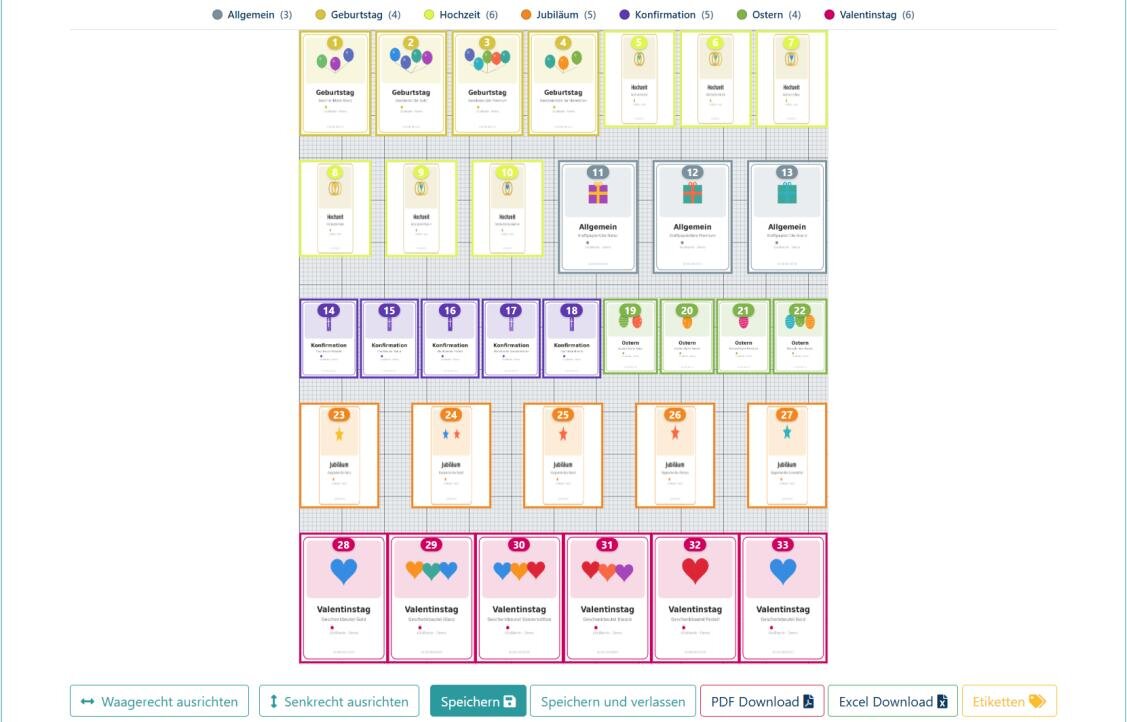
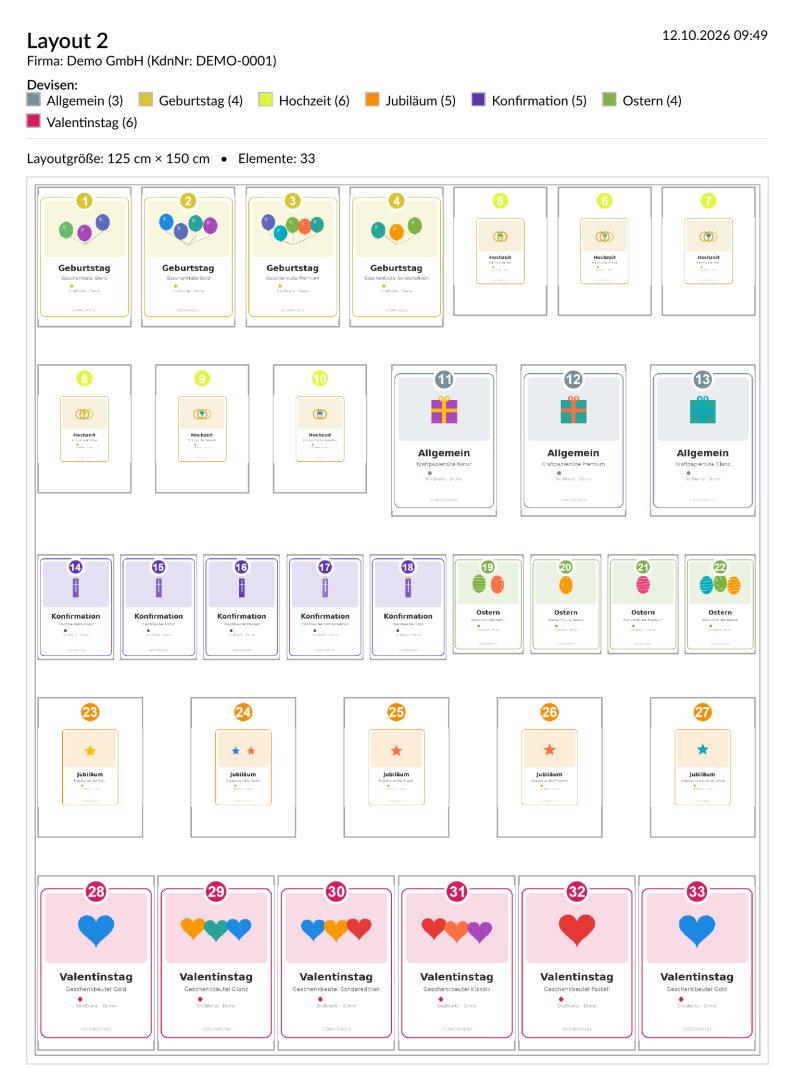
Fertiges Regal-Layout
Ein fertiges Regal-Layout: 125 × 150 cm, 33 Artikel in 7 Warengruppen.
Druckfertiges PDF für den Markt
Das fertige PDF für den Markt: Regalansicht mit Platznummern.
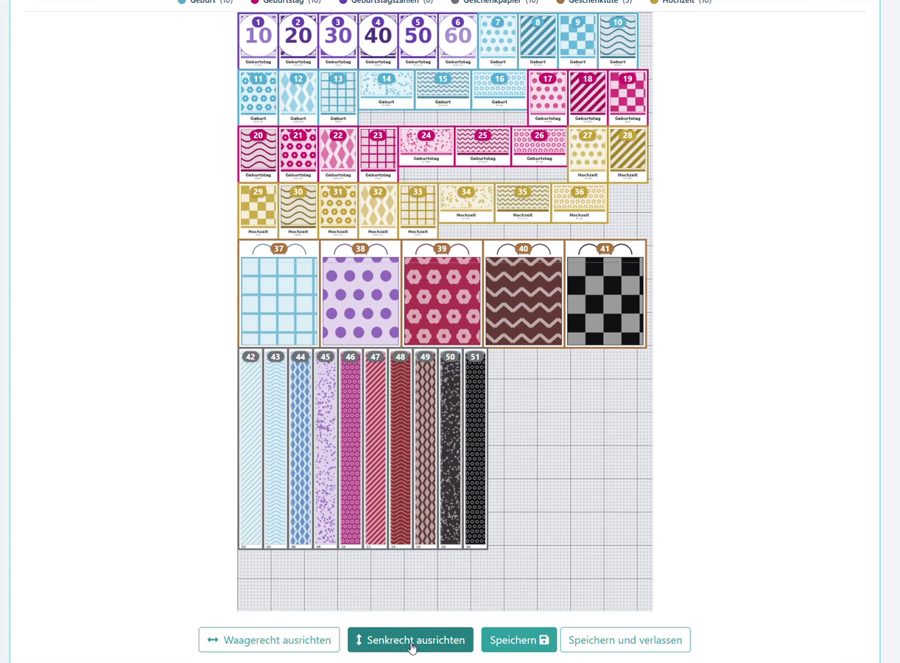
Regal-Layout mit 51 Artikeln
Ein Regal-Layout mit 51 Artikeln, gebaut in wenigen Minuten.
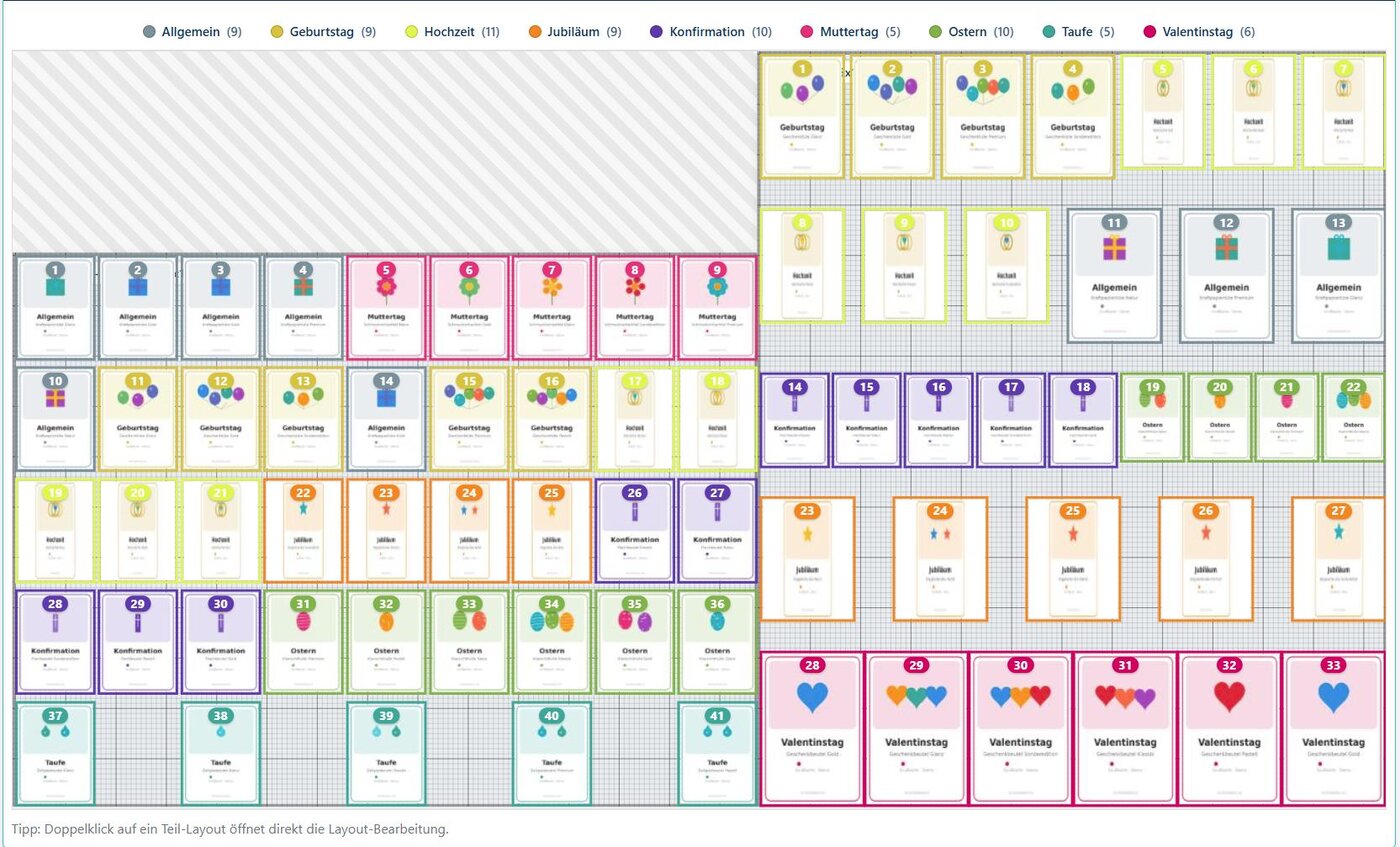
Gesamt-Layout aus zwei Einzel-Layouts
Ein Gesamt-Layout (273 × 150 cm) aus zwei Einzel-Layouts.

Layout

  • Maßstabsgetreue Regal-Layouts aus Ihrem Artikelstamm
  • Millimetergenaue Abbildung der Layouts
  • Zuordnung zu Kunden und Aktionen
  • Druckfertiges PDF

Auswertungen

  • Dashboard mit Ampelfunktion
  • Parametergestützte Vorschläge für Layoutveränderungen in Entwicklung

Auftragserfassung

  • Einspielen per Excel
  • Direkte Erfassung in Entwicklung
  • Anbindung über Schnittstelle in Entwicklung
  • Eigene Bestell-App mit direkter Bestellung aus dem Layout in Entwicklung
Was tab2shelf für Sie erledigt

Fünf Aufgaben, ein Programm. Hier die kurze Antwort, darunter jeweils mehr.

Regal-Layouts erstellenHeute verfügbarMaßstabsgetreue Layouts aus Ihrem Artikelstamm und Ihren Artikelbildern. Artikel einzeln oder als ganze Warengruppe hinzufügen, mehrere Einzel-Layouts zu einem Gesamt-Layout kombinieren, druckfertig als PDF ausgeben.Mehr ↓
Layouts an Märkte geknüpftHeute verfügbarEinzel- und Gesamt-Layouts werden einzelnen Märkten oder Kundengruppen zugeordnet, auf Wunsch mit Saison und Gültigkeitszeitraum.Mehr ↓
Auswertungen mit AmpelHeute verfügbarRenner und Penner je Artikel und je Markt, nach Menge oder Umsatz, Zeitraum frei wählbar. Die wichtigsten Kennzahlen stehen schon auf der Startseite.Mehr ↓
Fächer mit eigener EANZusatzmodulJedes Fach hat eine eigene EAN, über die bestellt wird. Welcher Artikel geliefert wird, bestimmen Ihre Vorgaben (z. B. Reihenfolge und Mindestbestand).Mehr ↓
Bestellungen verarbeitenExcel heute verfügbarBestellungen per Excel-Liste einlesen und anreichern (Ersatzartikel oder Bestellung über Fachnummern). Schnittstelle, Weitergabe an Lager und Warenwirtschaft sowie eine eigene Bestell-App mit Bestellung direkt aus dem Layout sind in Entwicklung.Mehr ↓
Grundlage

Ein sauberer Artikelstamm: einmal gepflegt, überall genutzt

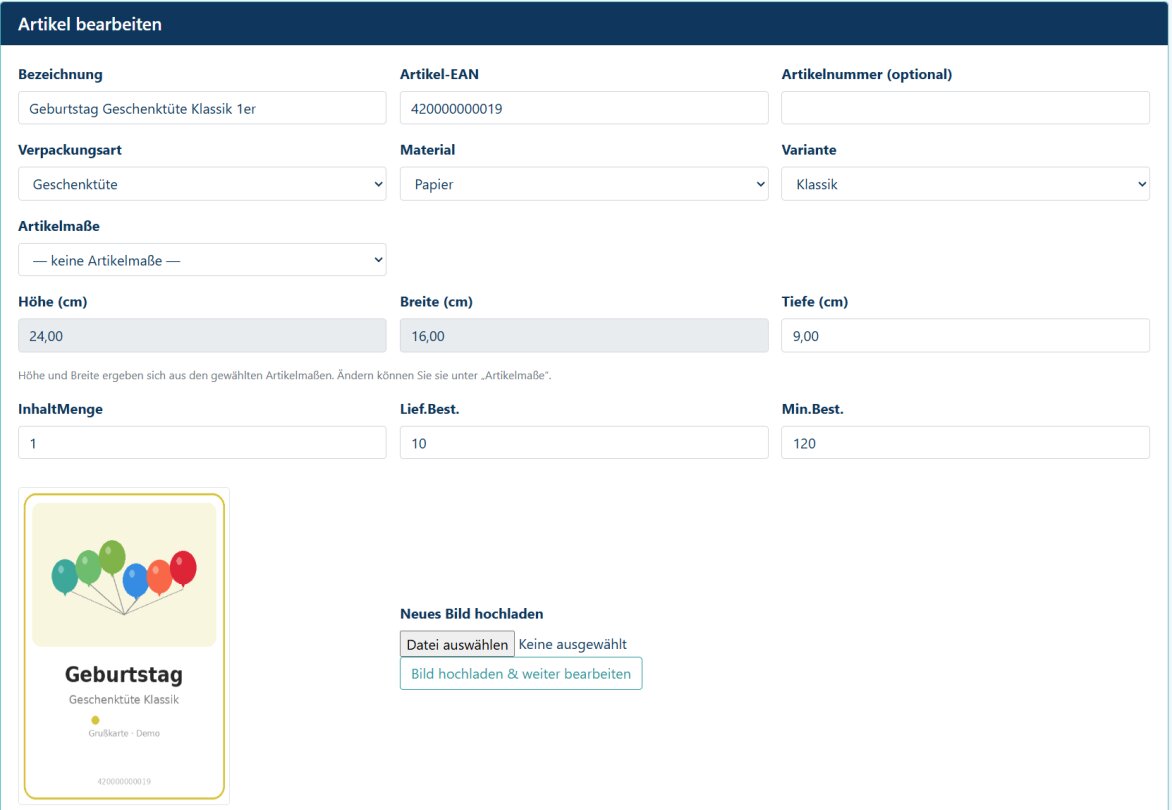
Jeder Artikel steht mit Bezeichnung, EAN, optionaler Artikelnummer, Maßen und Bild bereit. Daraus baut tab2shelf die Layouts maßstabsgetreu. Kein Bild muss mehr von Hand zurechtgezogen werden.

So kommen Ihre Artikel ins Programm

  • Einzeln direkt im Programm anlegen und ändern.
  • Per Excel-Liste viele Artikel auf einmal übernehmen und aktualisieren. Die passende Vorlage laden Sie im Programm herunter.
  • Warengruppen: Steht in der Liste eine Warengruppe, legt tab2shelf sie beim Einlesen an, auf Wunsch mit eigener Farbe.
  • Aus Ihrer Warenwirtschaft: Eine direkte Anbindung stimmen wir bei Bedarf mit Ihnen ab.
Weitere Stammdaten: Märkte mit Kundennummer und Anschrift, Kundengruppen, Warengruppen mit Farbe, Saisons mit Zeitraum, Artikelmerkmale wie Verpackungsart, Material und Variante. Alles lässt sich auch aus Excel einlesen.
Maske Artikel bearbeiten
Ein Artikel mit EAN, Maßen und Bild: die Grundlage für jedes Layout.
Heute verfügbar

Regal-Layouts, schnell gebaut

Regal- und Artikelmaße werden exakt dargestellt. Damit das Regal im Markt so aussieht, wie Sie es geplant haben.

1

Artikel setzen

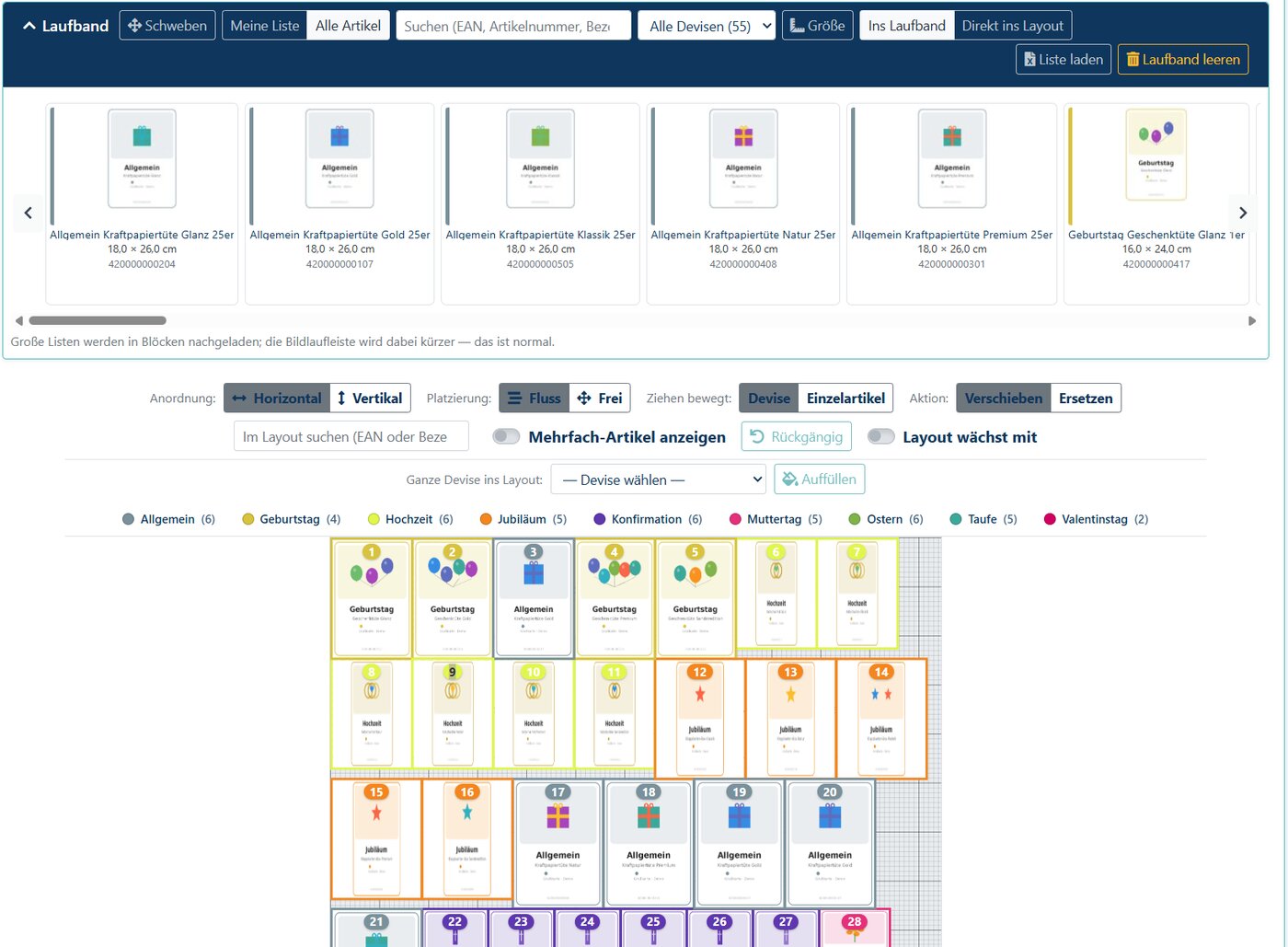
  • Aus dem Laufband: Ihre Artikel laufen als Bildleiste über dem Regal, mit Bezeichnung, Maß und EAN. Ein Doppelklick oder Ziehen, und der Artikel steht maßstabsgetreu im Layout.
  • Ganze Warengruppe mit einem Klick: Warengruppe wählen (im Programm „Devise“), „Auffüllen“ klicken, und alle Artikel reihen sich geordnet und nummeriert ins Regal.
  • Farben je Warengruppe sorgen für Übersicht.
  • Geordnet oder frei: Setzen Sie die Artikel im Fluss, waagerecht oder senkrecht. Oder platzieren Sie sie frei und lassen sie per Knopfdruck ausrichten.
Arbeitsplatz mit Laufband und Regal
Der Arbeitsplatz: oben das Laufband mit Ihren Artikeln, darunter das Regal.
2

Fertig in Minuten und sofort druckfertig

Jeder Platz bekommt seine Nummer, jede Warengruppe ihre Farbe. Mit einem Klick entsteht daraus:

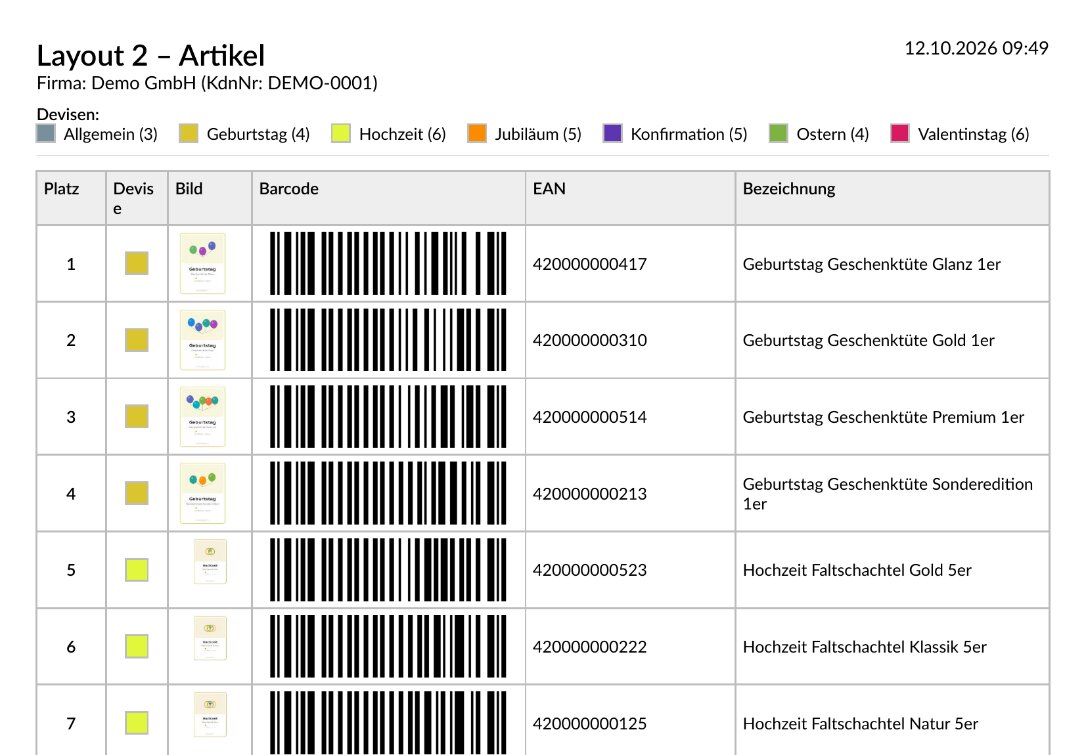
  • PDF für den Markt mit Regalansicht sowie Platz, Bild, Strichcode, EAN und Bezeichnung jedes Artikels.
  • Excel-Liste der Layoutdaten.
  • Etiketten für die Plätze im Regal.

Industrie, Handel und Dienstleister arbeiten immer mit demselben, aktuellen Stand. Welche Angaben ins PDF kommen, lässt sich anpassen, zum Beispiel zusätzlich der Verkaufspreis.

PDF Seite 1: Regalansicht
Seite 1: Regalansicht mit Platznummern und Farben der Warengruppen.
PDF Folgeseite: Artikelliste
Folgeseiten: je Platz Bild, Strichcode, EAN und Bezeichnung.
3

Vom einzelnen Regal zur ganzen Fläche: Layout-Kombinationen

Mehrere Einzel-Layouts lassen sich zu einem Gesamt-Layout zusammensetzen. So planen Sie auch große Flächen aus bereits vorhandenen Bausteinen.

  • Bausteine bleiben Bausteine: Die Kombination verweist auf die Einzel-Layouts. Ändern Sie einen Baustein, übernehmen Sie die Änderung per Knopfdruck in jede Kombination, in der er vorkommt.
  • Maßstabsgetreu nebeneinander: Jedes Layout wird zentimetergenau platziert, die Gesamtgröße ergibt sich daraus.
  • Doppelklick auf ein Teil-Layout öffnet direkt dessen Bearbeitung.
Gesamt-Layout aus zwei Einzel-Layouts
Ein Gesamt-Layout (273 × 150 cm) aus zwei Einzel-Layouts.
Heute verfügbar

Das richtige Layout für jeden Markt und jede Saison

Welches Layout in welchem Markt und in welcher Saison gilt, wird zentral vorgegeben und überwacht.

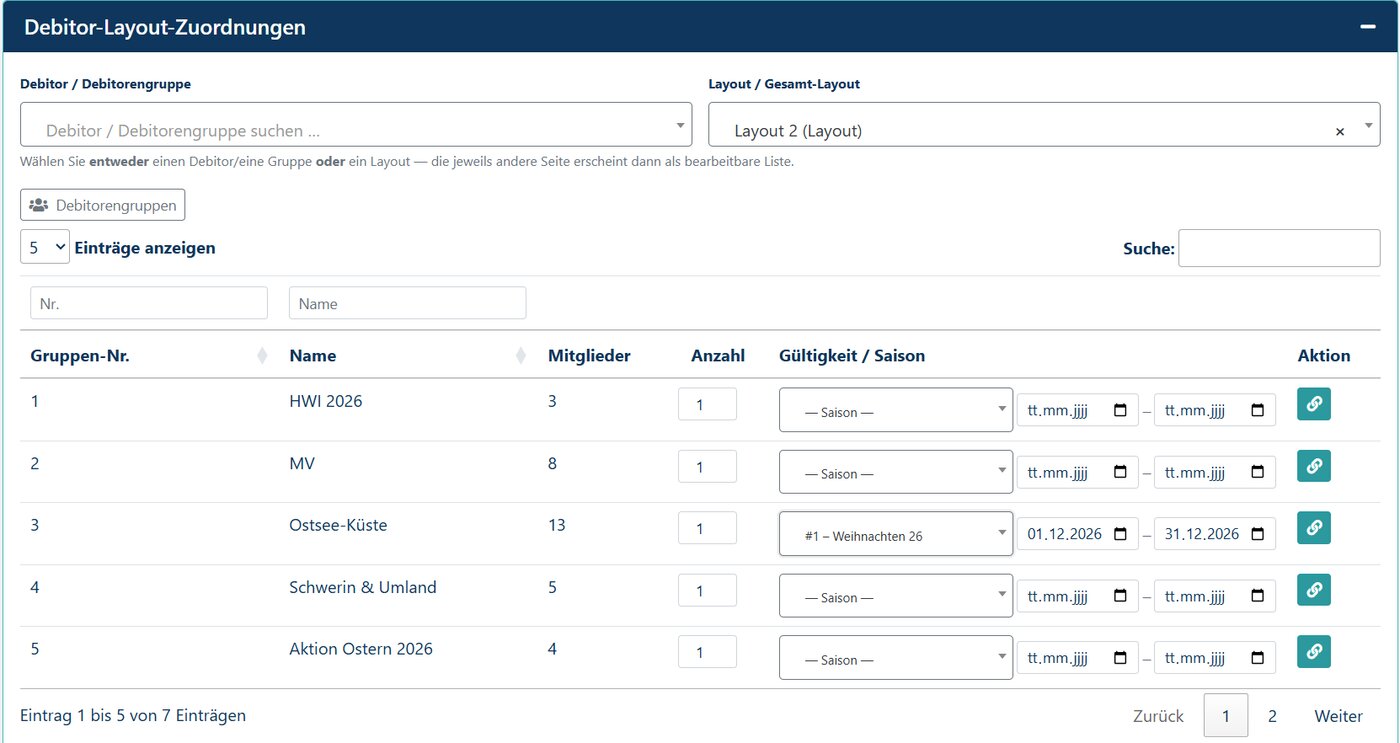
  • Zuordnen zu einzelnen Märkten oder zu Kundengruppen, etwa allen Märkten einer Region oder einer Aktion. Das gilt für Einzel-Layouts ebenso wie für Gesamt-Layouts.
  • Saison und Gültigkeit: Saisonale Aktionen geben Sie mit Gültigkeitszeitraum vor. Die Gültigkeit wird für die zugeordneten Layouts übernommen.
  • Stückzahl je Zuordnung: wie oft das Layout in einem Markt steht, zum Beispiel bei Aktionsdisplays.
  • Je Markt das gültige Layout: tab2shelf zeigt für jeden Markt, welches Layout dort gerade gilt, Grundsortiment und Saison nebeneinander.
  • Per Excel: Märkte und Zuordnungen lassen sich auch als Liste einlesen.
Zuordnung eines Layouts zu Kundengruppen
Ein Layout, mehrere Kundengruppen, eine davon mit Saison „Weihnachten“.
Heute verfügbar

Das Dashboard

Die Ampel: Was dreht und was nicht

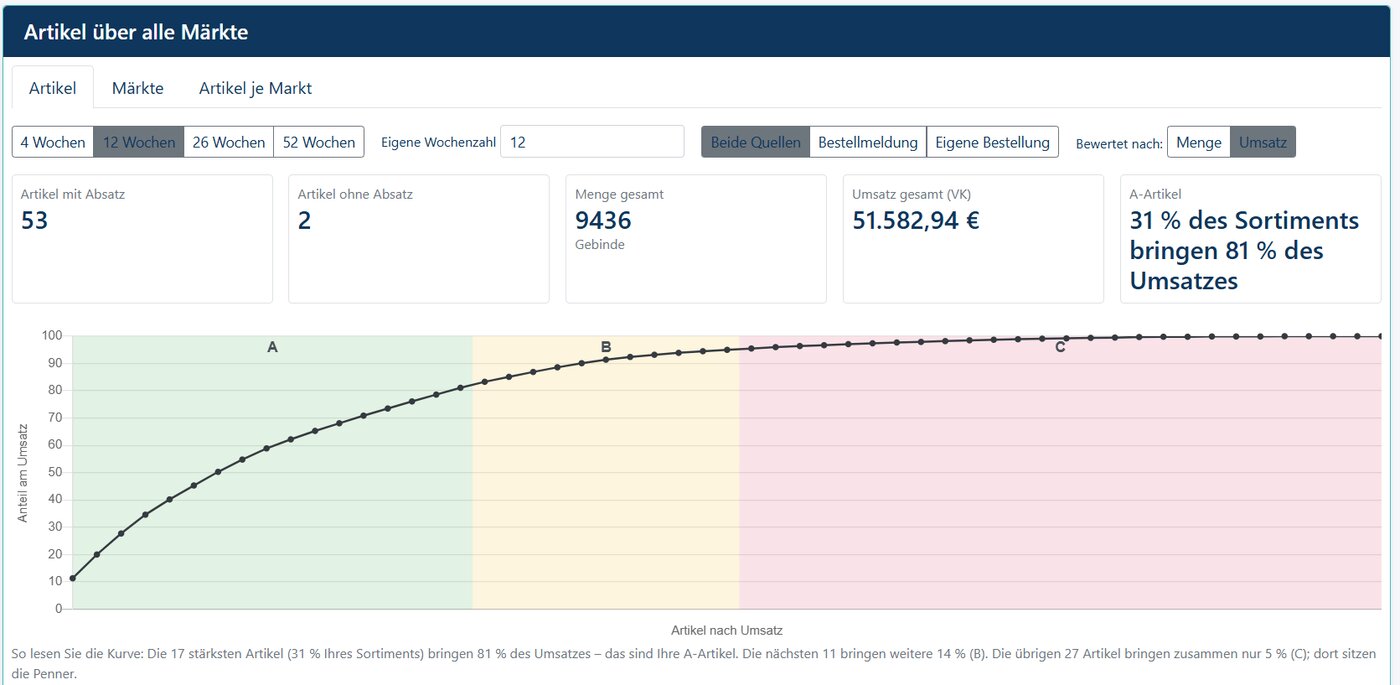
tab2shelf wertet Ihre Bestellungen aus und teilt Ihr Sortiment in drei Gruppen. Zeitraum frei wählbar, bewertet nach Menge oder nach Umsatz, umgeschaltet mit einem Klick.

Grün · ATop-Artikel: zusammen 80 % von Menge bzw. Umsatz
Gelb · Bnormale Artikel: die nächsten 15 %
Rot · Cschwache Artikel: der Rest, hier sitzen die Penner
  • Zeitraum frei wählbar: 4, 12, 26, 52 Wochen oder eigene Wochenzahl.
  • Je Artikel, je Markt und je Artikel in einem Markt, jeweils mit Ampel, Top 20 Renner und Penner.
  • Umsatz zu Verkaufspreisen je Artikel und je Markt, dazu der Umsatz gesamt.
Ampel-Kurve nach Umsatz
Die Kurve nach Umsatz: Die Farbflächen sind die Ampel. Hier bringen 31 % der Artikel 81 % des Umsatzes.

Auf einen Blick, und je Markt

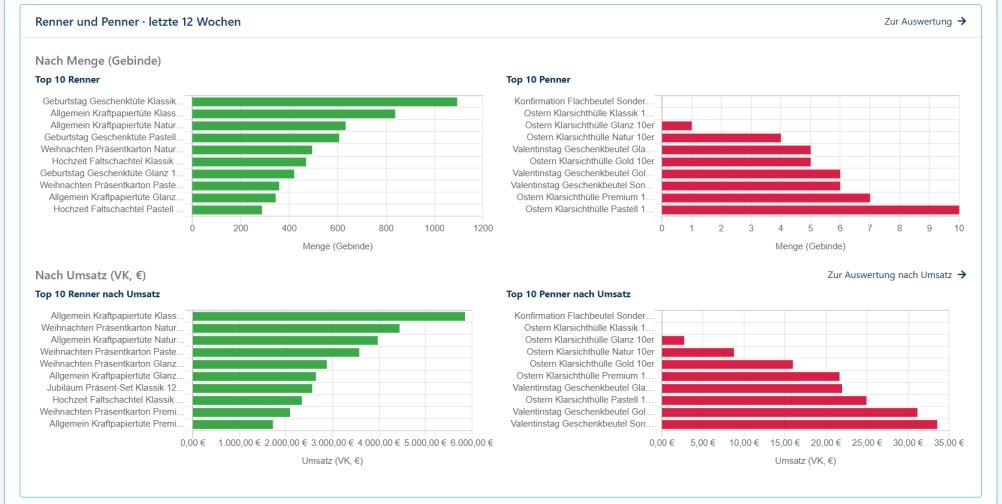
Schon auf der Startseite sehen Sie Ihre relevanten Informationen. So werden z. B. Ihre Top 10 und Ihre schwächsten 10 Artikel nach Menge und nach Umsatz angezeigt. Ein Klick führt in die ausführliche Auswertung.

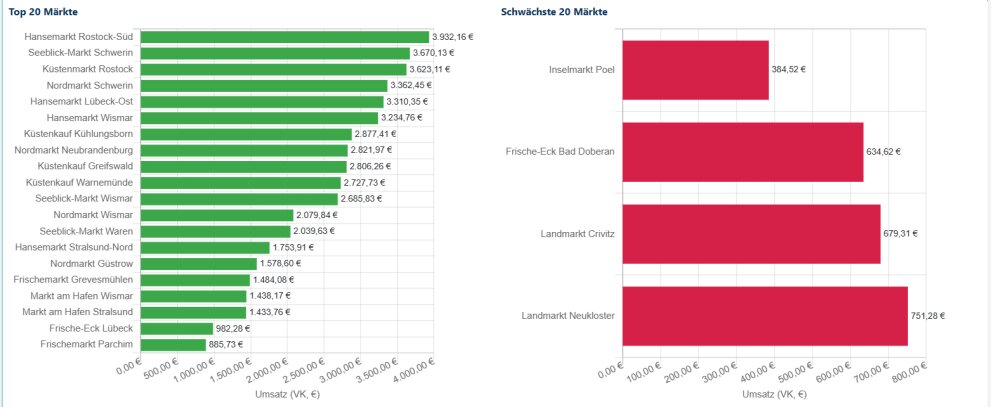
Dieselbe Auswertung gibt es je Markt: Welche Märkte liegen nach Umsatz oder Absatz vorn, und wie viele verschiedene Artikel werden dort bestellt?

Startseite mit Rennern und Pennern
Die Startseite: Renner und Penner der letzten 12 Wochen.
Märkte nach Umsatz
Märkte nach Umsatz: die stärksten und die schwächsten.
Zusatzmodul

Fächer: Bestellt wird der Platz, nicht der Artikel

Wir bieten die Möglichkeit, mit Fachnummern zu arbeiten. Ihr Vorteil: Sie ordnen den Fächern Artikel nach Ihren Vorgaben wie Reihenfolge und Mindestbestand zu, und der Inhalt des Fachs wird automatisch angepasst.

  • Jedes Fach im Regal hat seine eigene EAN.
  • Sie legen fest, welche Artikel dort in welcher Reihenfolge stehen – wechselt das Sortiment, ändern Sie die Bestückung, die EAN des Fachs bleibt.
  • Bestellt wird über die Fach-EAN – tab2shelf ermittelt den Artikel, der nach Ihren Vorgaben zu diesem Zeitpunkt gilt.
  • Ersatz statt Out of Stock – ist ein Artikel knapp, geht der nächste aus demselben Fach raus, in Ihrer Reihenfolge. Andere Regeln sind möglich.
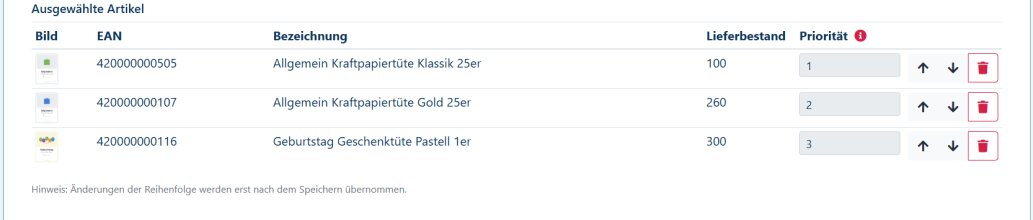
Artikel eines Fachs mit Priorität
Im Programm: die Artikel eines Fachs mit ihrer Priorität (Beispielwerte).
Fach 5 · eigene EAN
2 999445 000059
Die EAN bleibt, die Motive wechseln:
Januar – FebruarValentinstag Herz
März – AprilOstern Hase
MaiMuttertag Blumen
Bei Engpass liefert tab2shelf in Ihrer Reihenfolge:
Prio 1Valentinstag Herz
→ Prio 2Valentinstag 2 Herzen
→ Prio 3Valentinstag 3 Herzen
Sobald der Mindestbestand unterschritten wird, erfolgt der Wechsel auf den nächsten Artikel.

Bestellungen

Bestellungen kommen auf verschiedenen Wegen herein. tab2shelf nimmt sie an und prüft sie. Die Weitergabe an Lager und Warenwirtschaft ist in Entwicklung.

Heute verfügbar

Per Excel-Liste

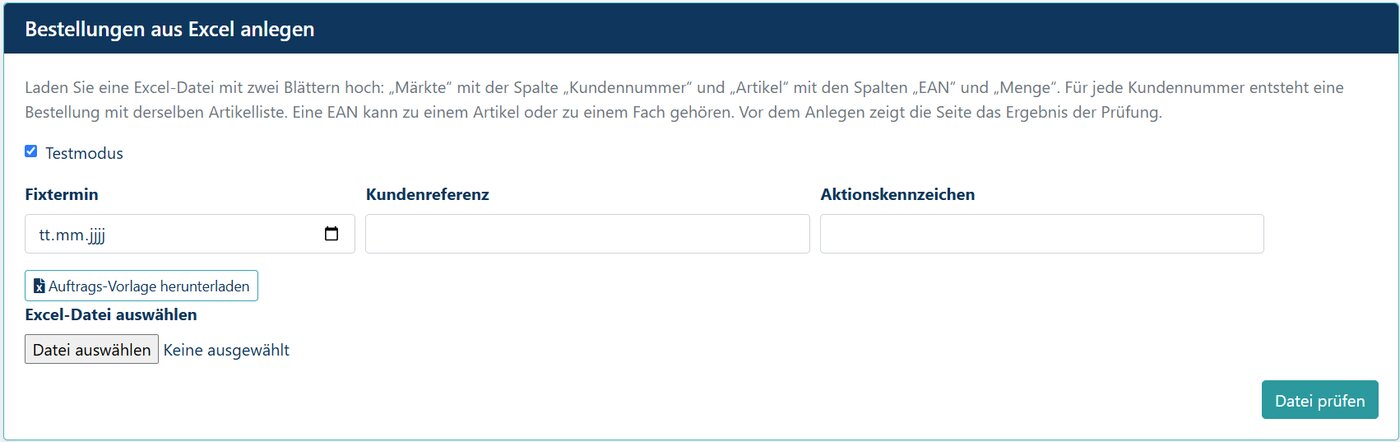
Märkte und Artikel als Liste hochladen, je Markt entsteht eine Bestellung. Eine EAN darf ein Artikel oder ein Fach sein. Vor dem Anlegen zeigt tab2shelf das Prüfergebnis.

In Entwicklung

Über eine Schnittstelle

Bestellungen, die Ihnen zugehen, nimmt tab2shelf über eine offene Schnittstelle an.

In Entwicklung

Bestell-App

Klassische Bestellung mit Scanner. Aufgabenbasierte Steuerung. Mehrmandantenfähig. Berichtswesen, Abfragen und Fotodokumentation sind enthalten.

In Entwicklung

Bestellen ohne Scanner

Der Außendienst sieht das Layout des Marktes auf dem Tablet oder Smartphone, tippt auf das Fach und gibt die Menge ein.

Übergabe an Ihre Warenwirtschaft: Die Übergabe erfolgt künftig über eine Schnittstelle, die wir mit Ihnen abstimmen.

Bestellungen aus einer Excel-Liste anlegen
Bestellungen aus einer Excel-Liste anlegen.

tab2shelf im Film

Kurze Filme zeigen, wie die Arbeit im Programm aussieht. Weitere Filme kommen laufend dazu.

Layout erstellen

Aus einem leeren Raster wird ein fertiges Regal-Layout: Artikel setzen, Warengruppen auffüllen, frei platzieren, ausrichten, drucken.

Live ansehen mit Ihren Artikeln

Wie es weitergehen kann

Am schnellsten überzeugen Sie sich selbst.

Vorführung

Wir zeigen Ihnen tab2shelf gerne online und unverbindlich, mit Ihren Fragen im Mittelpunkt.

Test mit Ihren Artikeln

Sie schicken uns eine Artikelliste mit Bildern, wir richten einen Testzugang ein, und Sie bauen Ihr erstes eigenes Layout.

Ausbau nach Bedarf

Fächer und Bestellungen schalten Sie zu, wenn Sie so weit sind.

Sehen Sie es sich an

Vereinbaren Sie einen Termin für eine kurze Online-Vorführung. Rufen Sie an oder schreiben Sie, wir melden uns mit Terminvorschlägen.

Vorführung anfragen
Ihr Ansprechpartner Reno Krohmann
tab2mind · Philosophenweg 3a · 23970 Wismar
Telefon +49 152 09 81 63 01
E-Mail R.Krohmann@tab2mind.de